続々々・久々にPentium4マシンをさわる(98SE・XPデュアルブート編)

書いてなかったけど、そもそもこのPCはジャンクパーツの動作確認に使いたく、色んなパーツに対応させるためにWindows98SE、XPのデュアルブート環境にしようと思っていたのであった(後々絡んでくる問題なので先に書くと、メモリは2GB。分かる人には分かる問題がこのあと発生する…)。

※忙しい人は赤字だけ読んでね

それで、例によってCoPilotに訊くと、MBM(Multiple Boot Manager)というソフトがあるらしく、環境設定も簡単ということでこれを使うことにした。ザックリ言うとパーティションを隠す機能があり、隠れてるパーティションは起動リストから除外される仕組み。イメージが配布されてるのでフロッピーかCD-Rなどに焼いて使うことになる。

https://elm-chan.org/fsw/mbm/mbm.html

HDDにはすでにXPを入れてあったので、まずはPuppyLinuxのGpartedでパーティションごと削除、98SE用のFAT32で20GB、XP用のNTFSで残り全部使ったパーティションを作り、MBMをインストールして、FAT32をactive、NTFSをmaskに設定。

そして98SEのインストールを始めると、どうしても途中でクラスタスキャンが始まってしまい、待っているとHDDを修復するかと訊かれ、いいえにするとエラーでインストールが中止されてしまう症状が出た。

CoPilotに訊くと、Gpartedでパーティションを作ったのが原因というので、改めて98SEのCDROMでFdisk、Formatでパーティションを作り直した(この辺は少しだけMS-DOSのコマンドを打つことになる。説明は割愛)。

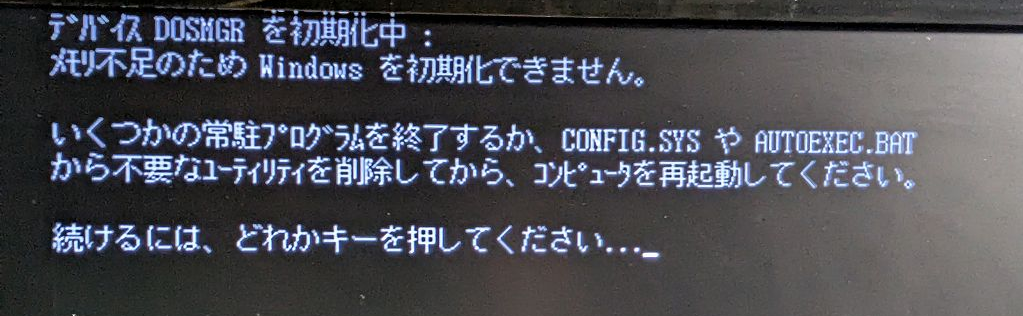
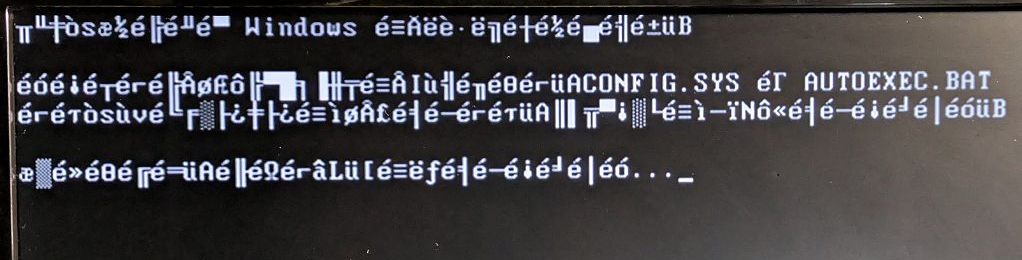
するとクラスタスキャンは起きず、98SEのインストール自体は出来るが再起動でナゾの文字化けが出て電源が落ちる症状が出た。

再度CoPilotに訊き、LinuxのddでMBR含めて一旦HDDをまっさらにしろとか、BIOSのACPI設定を変えろとか、パーティションのサイズを変えろとか、色々提案してくるのだが片っ端から試しても中々改善せず、しばらく時間を浪費してしまった。

それでふと急に「そういやWindows9x系ってメモリの上限が厳しくなかったっけ?」と思い出し、1GBに減らしてみるとあっさり解決。文字化けも出ず98SEのインストールを完了できた。

続いてのXPのインストールも、事前にMBMでFAT32のパーティションをmaskし、普通にXPのインストール手順の中でNTFSパーティション作成をしてインストール完了。(maskしていてもXPのインストール画面ではFAT32のパーティションはリストに出てしまう。そういうもの?)

このあと、最後に入れたXPが優先起動してしまい、MBMのパーティション選択画面が出なかったので、改めてMBMをインストールし直した。

以降、起動時にMBMが真っ先に立ち上がるようになり、FAT32・NTFSのどちらをmask・activeにするかでOSを選べるようになった。

以下まとめ。

・Windows9x系を使うときはメモリは1GB以下にする。

・FAT32のパーティション作成はFdiskで行う。Fdisk、Formatのexeは98SEインストールCDの¥Win98内にある。MBMでも出来るらしいが不安なのでDOS上で行った。

・先に98SE、次にXPをインストールする。

・NTFSのパーティション作成はXPのインストール画面で行う。

※先述のナゾの文字化けは、おそらく正常に表示されるとコレのようだった。

ちなみに98SEは512MBでも安定動作するが、XPはSP3だと512MBではかなり重く、ことあるごとにスワップ地獄になるので注意。9x系のときは512MB、XPのときは2GBとか、MBMで設定できると良いのだが・・・

続々・久々にPentium4マシンをさわる(BIOS復活編)

前回、「BIOS ROM checksum error」が出た後、起動不能になった当該PC。ROMのデータ書き換えによる修復・復活を期し、ROMライターを買うことにした(メーカーからDOS上で動くBIOS書き換えソフト、AWDFLASH.exeが提供されてはいるが、そもそも起動不能なのでROMライターしか手が無かった)。

以前BIOSに使われるROMを調べたことがあって、PLCCというソケット式になってるタイプのEEPROMであることは分かっている。ハンダごてとか使わずに外せるのである。ピン数は32。PLCC32と呼ばれるタイプらしい。

で、PLCC32に対応しているROMライターとして、XGecu T48という製品を見つけた。ググると先代モデルであるTL866IIPlusというものをBIOSの書き換えに使っている例があり、大いに参考にできた。

https://riku-zen.cocolog-nifty.com/blog001/2019/07/post-666d0c.html

T48はググると12000円とか13000円とか出るし、実際Amazonやアリエクでは複数のアダプター付きでそんな感じの値段なのだが、アリエクで運よくクーポンが適用でき、本体+アダプター10個付きが6833円で購入できた(安く売ってるものもあるが、本体のみだったりするので注意)。

https://ja.aliexpress.com/item/1005006871264767.html

※AI(CoPilot)に訊くと、PLCCでもシリアルとパラレルがあり、当該PCのROMはパラレルPLCCだから、安価(1500円程度)なK150などのシリアルPLCC対応ROMライターではダメらしかった。

で、6日ほど待つとエスポ便で到着。思っていたより状態が良い(アリエクはたいていベコベコの状態で届く)。
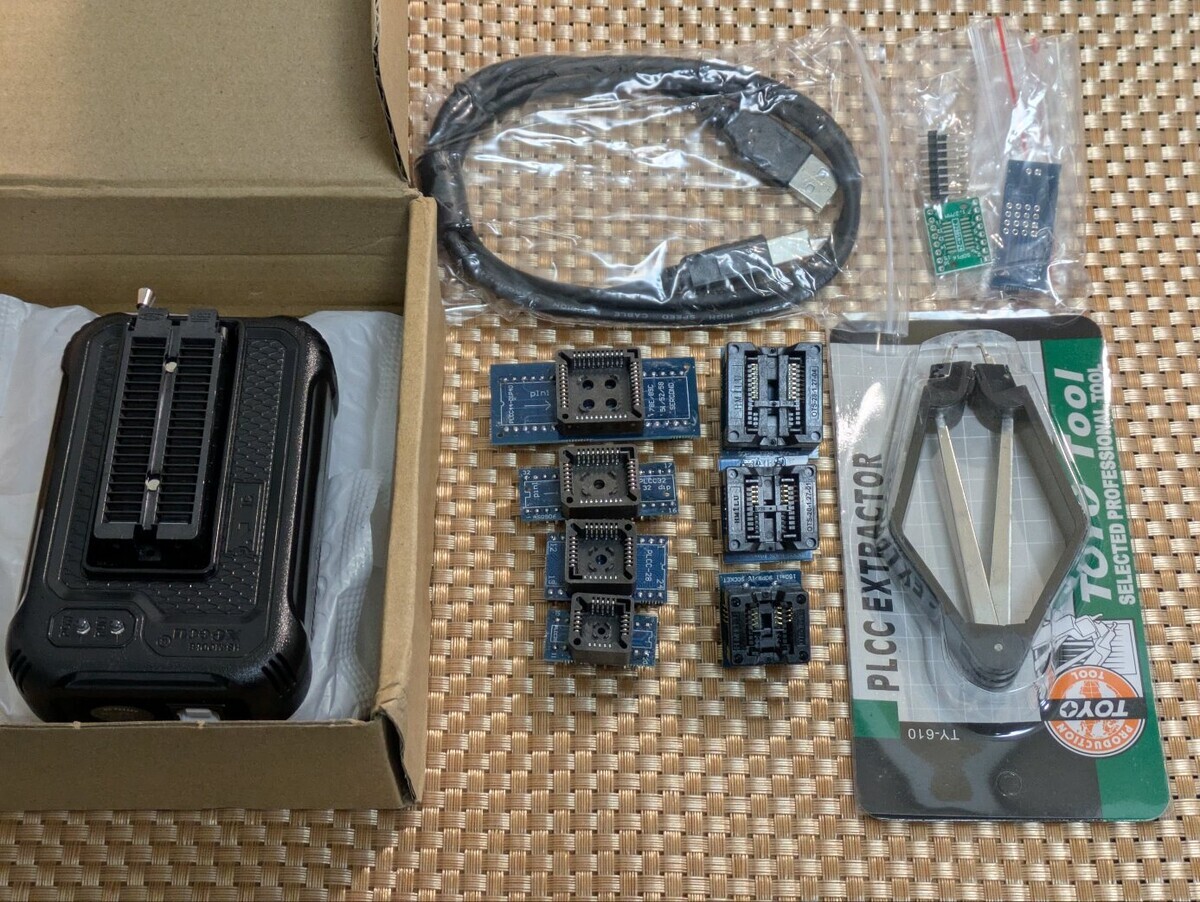
さっそく付属のアダプターに取りつけ、T48にセット。ROMの読み書きソフトはXGecuがXGproというのを公式サイトで提供している。
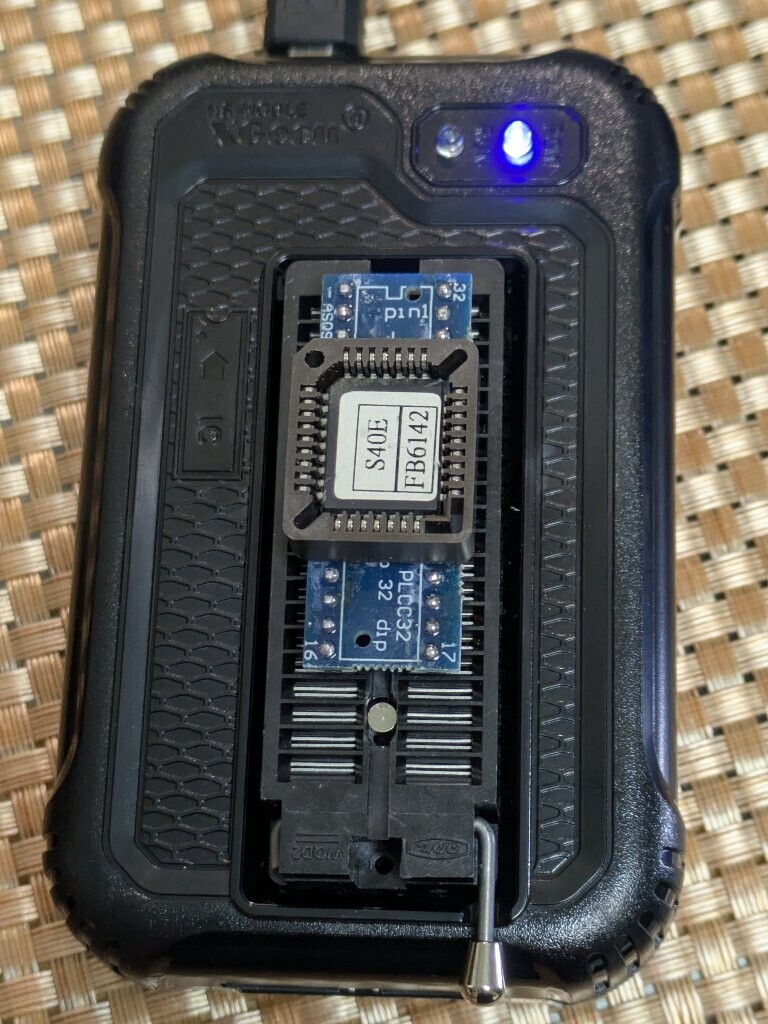
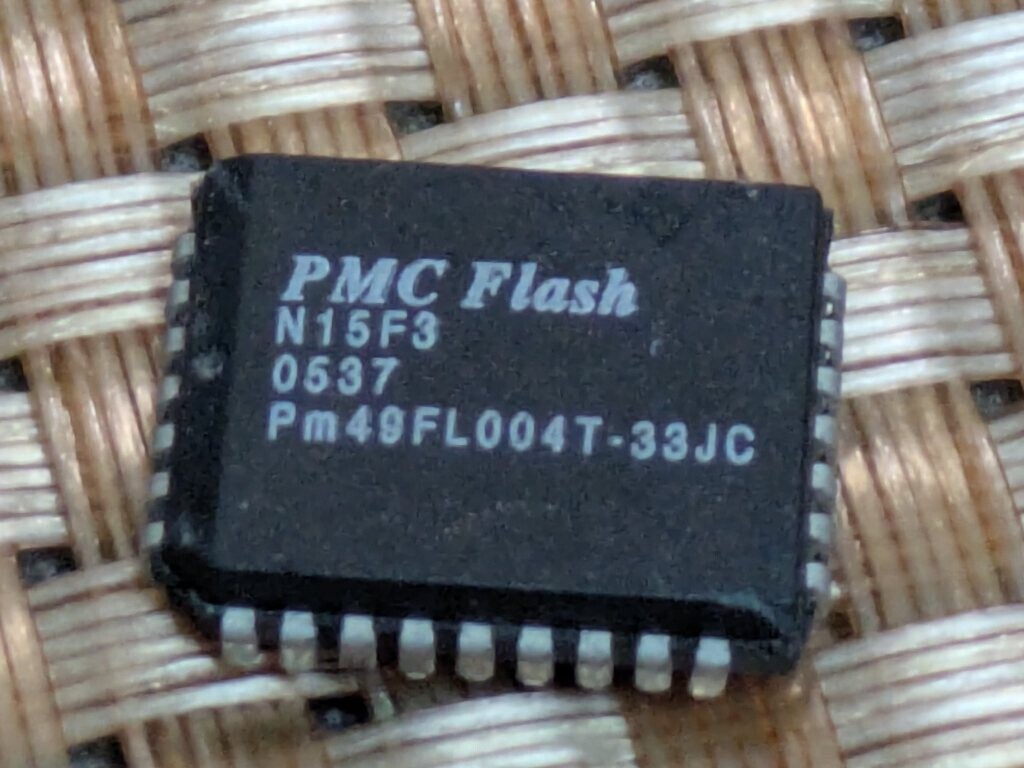
で、はじめにXGpro内でICの型番を指定するのだが、これを適当なPLCCのにしたのがいけなかった。ピンの位置がおかしいとかエラーが出て、ダメ元でROMに貼られたラベルを剥がすと型番PM49FL004Tがあり、それをXGpro内で検索すると該当品があり、選択すると正常に認識・読み込み出来た。
念のため、破損してると思われるデータもbinとして保存。先述のブログをマネて、破損BIOSデータと公式配布BIOSデータの内容を、WinMergeというソフトで比較(運よくBIOSデータはbinファイルで提供されていた。exeなど書き換えソフトに組み込まれた状態で提供されていることもあり、その場合は当然PCが起動不能だと使えず、bin抽出の手間が出てくる)。

左が破損、右が公式。黄色が左右での差異となる(この時点では同verと思い込んでるが、実際は右のほうが1つ古いver)。AIによると先頭から数行のメーカー名等ある領域はDMIというらしい。

で、右のbinをXGproで書き込み、PCに取りつけて起動させると起動成功!
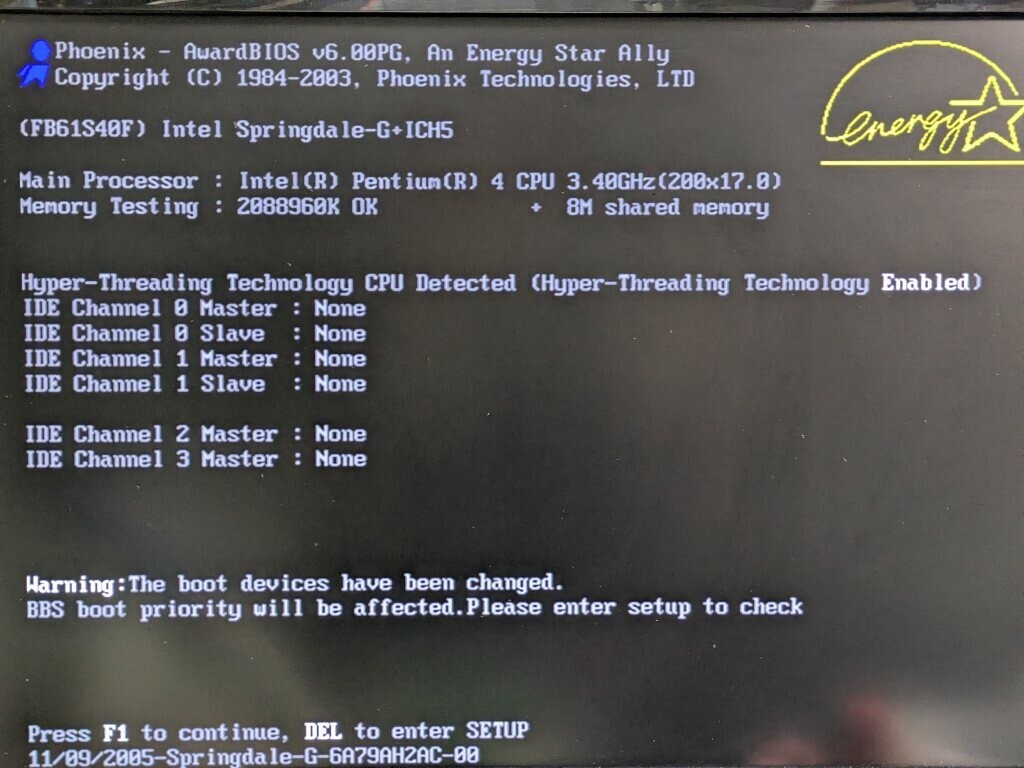
さすがROMライター!と喜んで、ベンチなどしていたら途中で落ちてしまい、また起動不能に。画面ではFB61S40Fとあるが、先の右側のbinはFB61S40Eである。要は書き込んだつもりで書き込めていなかったようだ。起動出来たのは偶然か。

ここからが問題で、AIに訊くとDMI領域が公式BIOSに無いのが原因だから、破損BIOSから移植しろとかいうのでやってみたり、DMIの移植方法を調べたり、ROMを取り外し時に弾き飛ばして行方不明にしたりしてだいぶ時間をロスしてしまった。

結局、念のためEraseでしっかり消去、再度Readで消えてることを確認、何もいじらない素の公式BIOSをProgramで書き込み、再度Readで書き込めてることを確認、これをPCに取り付けると正常起動できた(メモリの差し直しも)。

正直なところ、実はBIOSは壊れてなかったんじゃないか説、メモリは壊れてなかったんじゃないか説があったり(単なるメモリの接触不良?今も2GB刺してるのに1GBしか認識していない)するが、詳しい検証設備も知識もないので、できそうなのはここまでである。

BIOS書き換えが無意味だったとは思いたくないが、実際、当該PCは購入後の調査ではFDDのケーブルが抜けており、繋いでみても認識しなかったので、前ユーザーがFDDは壊れたと思い外していたと思われる。FDD自体はUSBアダプターで正常動作が確認できているし、BIOS更新後、FDDは使えるようになった。

最後に注意点。T48に付属してくるPLCCエキストラクターは危ない。ROMの角をつかむ関係上、付近の足をたいてい曲げてしまうのである(写真左上)。曲がったくらいなら曲げ直せばいいが、足同士が接触しているとショートするし、足がモゲたら終わりなので、何度もやらないほうが良さそうだ。

かといって使わないと取れないので、PLCC取り外しのコツを書いておく。エキストラクターは片方だけ入れ、ゆっくり角を持ち上げるのが良い。両方入れると高確率で弾け飛び、紛失してしまう。私は捜索に30分ほど掛けてしまった…

物理的に壊したり、失くした場合でも、容量・電圧・FWH/LPCなど規格が合えば、他社市販ROMとの互換性はあるようなので絶望はしなくていいはずである。
続・久々にPentium4マシンをさわる(BIOS死亡編)

前回、Memtest86+でメモリ故障が判明した当該PC。

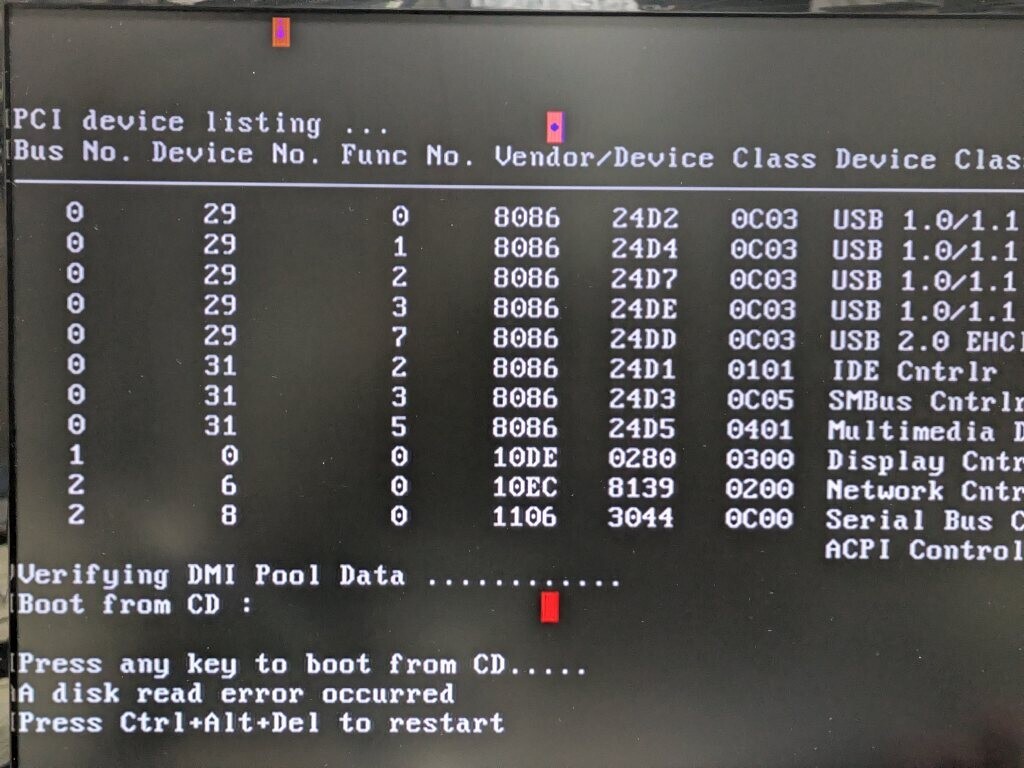
メモリが故障していた際にインストールしたXPが気持ち悪いので、入れ直そうとしていたら、今度はPOST画面でナゾのカラフルな四角が表示され、「A disk read error occurred」が出るように。DVDやHDDが全部読みこみ不能になった。

メモリは中古だが買い替え、Memtest86+で2周ほどPass確認済み。グラボがおかしいのか?と最初は考えた。

しかしグラボを外してオンボードGPUにしても改善せず、またXPなどWindows系インストールディスクでブートしたときだけこうなり、MemtestやLinuxはブートできており、Windowsのブートローダーがおかしいのではとネット情報で判断、PuppyLinuxのGpartedでパーティションごと削除したら症状が出なくなり、とりあえず解決。

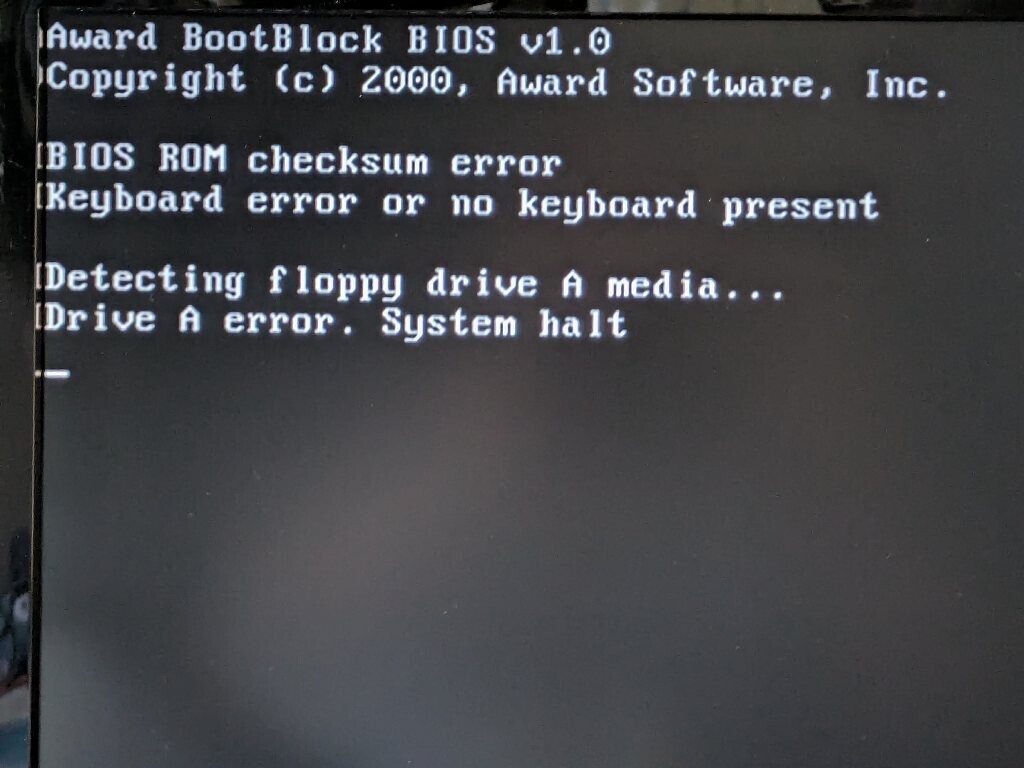
・・・と思っていたら、後日の起動時に「BIOS ROM checksum error」が発生。このあと何度起動しても画面真っ暗、メーカーロゴすら出ず、どう見てもBIOSがお亡くなりになった感じに。

どうしようもないので、BIOS ROM自体は無事なのを期待し、ROMライターの購入を決意。長くなりそうなので記事分けます。

久々にPentium4マシンをさわる

ちょっと必要になったもんで、ジャンク状態のPentium4搭載デスクトップPCを買った。

Pen4なんて以前2004~07年くらいに使ってたきりになるので、ほぼ20年ぶりの使用である。

状態は微妙だが、DVDドライブ、HDD、FDD、CPU、メモリ、等々すべてそろっているらしいので、届くなりVGAケーブルでTVとつないでさっそくスイッチON。

すると電源は入ったが、ファンが爆音(そうそうPen4ってうるさかったよな・・・ってここまでうるさかった?)で回り、何も映らない。ハズレか?と思いつつカバーを開け、内部の配線を確認。幅広のきしめんみたいなIDEとFDDのケーブルなど、ごちゃっとしてるが異常ない。

VGAケーブルが正常なのは分かってるので、とりあえず手持ちの動作不明AGPグラボをさしてみる。するとPOST画面が映った。FDD Failureと出ているが使わないのでまぁOK。F1で続行するも、スタートアップ修復が出た後はキーボードが効かなくなり、ブルースクリーンで落ちる。何度リセットしても変化なし(今どきはリセットボタンなんて無い!)。

ならばと思ってWindowsXPやPuppyLinuxのディスクを入れてみるも、読みこむものの、途中でやはりキーボードが効かなくなり、勝手に再起動がかかった。ループ状態になるのでこの状況でのOSインストールはまず諦めた。

しばらく悩み、HDD自体がおかしいかと思い、外して別PCにつなぐ(SATAだったのは幸い)と至って正常。とりあえずフォーマットだけして戻してみるも、OSディスクを入れるとやはり同じ症状が発生。

他に今できることは・・・メモリテストくらいか?とMemtest86+をDVD-Rに焼き、試してみると、なんとしょっぱなから大量のエラー。メモリは2枚刺さってたので、どちらか生きてたらラッキーと、途中で止めて片方づつスロットを変えつつ試した。

するとダメなのは片方だけで、1枚は生きてることが判明。ダメなメモリを外して再起動すると、キーボードが効くようになり、XPやドライバ等のインストールも完了。やっと使えるようになった。ファンの暴走も収まり、グラボの有無にかかわらず映るようになったので、たぶん内蔵グラフィックに共有されるメモリがちょうど壊れてたのかなぁと推測。

XPはSP3で、メモリは1GB。サクサク動いて全く問題ない。当時は2GBで使っていた(当初512MBだったがPhotoshopを使うようになり、すぐ画面が真っ白になるので1GBに増設。のちに2GBに買い替え)。

メモリ故障で勝手に再起動するとか、キーボードが効かなくなるのは経験なかったので、少々手こずってしまった。訳の分からない症状が出たらまずはメモリを疑ってみると良さそうである。

それで今回の驚きポイント。何もしてないアイドル状態で、なんとCPU温度が65度くらいあるのだ!排気もヒーターかってくらいに熱い。Pentium4ってこうだったよな・・・と変な懐かしさを感じるのであった。

iPlay50の初期化に手こずる

手持ちのALLDOCUBE iPlay50 6GB/64GBモデル(多分2022モデル)が、どう考えても合ってるのにPINコードが違うと言われるようになってしまい(毎日使うので間違うはずがない)、再起動したり何十回トライしてもダメなので、不本意だけど初期化せざるを得なくなってしまった。

初期化すると、内蔵ストレージの内容はきれいに消え去るので注意。念のためSDカードも外しておいた。ACアダプターもつないでやること。多分作業中に電池が切れると本格的に死亡する。


結論から言うとやり方は以下の通り。

シャットダウンする↓

電源ボタンと音量ダウンボタンを同時長押し(何秒とかではなくずっと押す)↓

ALLDOCUBEロゴが出たら電源ボタンは離し、音量ダウンボタンのみ押し続ける↓

ロボットが転がってる絵が出たら、音量ダウンボタンを離す↓

ロボットが転がってる絵の状態で、電源ボタンを押しつつ、音量アップボタンを押す↓

英語メニューが出たら、Wipe data / Factory resetを選ぶ(音量ボタンで選択、電源ボタンで決定)↓

しばらく待つと初期化されるので、Reboot systemを選ぶ↓

初期化された状態で起動する

なお、iPlay50 2023モデルでは通用しない可能性あり。


ちなみにこの手順は、YoutubeでiPlay20のやり方として上がっているもの。ダメ元でやってみたらiPlay50でも通用した。

www.youtube.com

新しく買い直すしかないかとまで思って、ヤフオクで調べたりしていたところだったので、メチャクチャ助かった。

5chの中華タブスレで相談したりもしたし、皆にこの場を借りてお礼を言いたい。


ここからは余談。

ググって出てきた海外サイトでは、iPlay50 2023モデルの初期化手順として、電源ボタンと音量アップボタンを押すよう書いてあり、これを信じ込んで何十回もトライして、どうしても普通に起動してしまい、あきらめかけていたのだった。(僕のは2022モデルっぽいので、2023モデルではコレが正しい可能性あり)

https://www.hardreset.info/ja/devices/alldocube/alldocube-iplay-50-2023/

さらに、ALLDOCUBE公式サイトのFAQでも、初期化の方法として、電源ボタンと音量アップボタンの同時押しを紹介してるけど、書いたとおりiPlay50 2022モデルには通用しないので注意。

https://www.alldocube.com/en/faq/

さらにさらに、ALLDOCUBEのサポートにメールしたところ、冒頭の動画と同じ正しい方法を紹介してきた。(1日で返信が来たのは素晴らしいけど、すでに解決した後だった)


最後に、冒頭で書いたPINコードが勝手に変わってしまう件、Androidのバグだという情報があった。

www.lifehacker.jp

AndroidユーザーでPINコードだけで認証してる人は、今すぐ他の方法も追加すべきだと思う。

僕の場合はゲーム用のタブレットなのでまだマシだったけど、メインのスマホでこうなったら非常にマズいよね。

エアコン洗浄の巻②(RAS-AJ22Bの灰色ルーバーは取れる)

急に気温が下がってきて、そろそろ暖房をつけたいところだけど、夏の間ずーっとつけっぱなしだったせいか、5月末ごろに掃除したファンがまたカビまみれになり、まずはその掃除をしなければいけなくなった。

ファンの前にある灰色のルーバーが非常にじゃまで、前回は取り方が分からずついたまま掃除をしたのだが非常にやりづらく能率が悪かったので、今回は少し下調べしてみた。

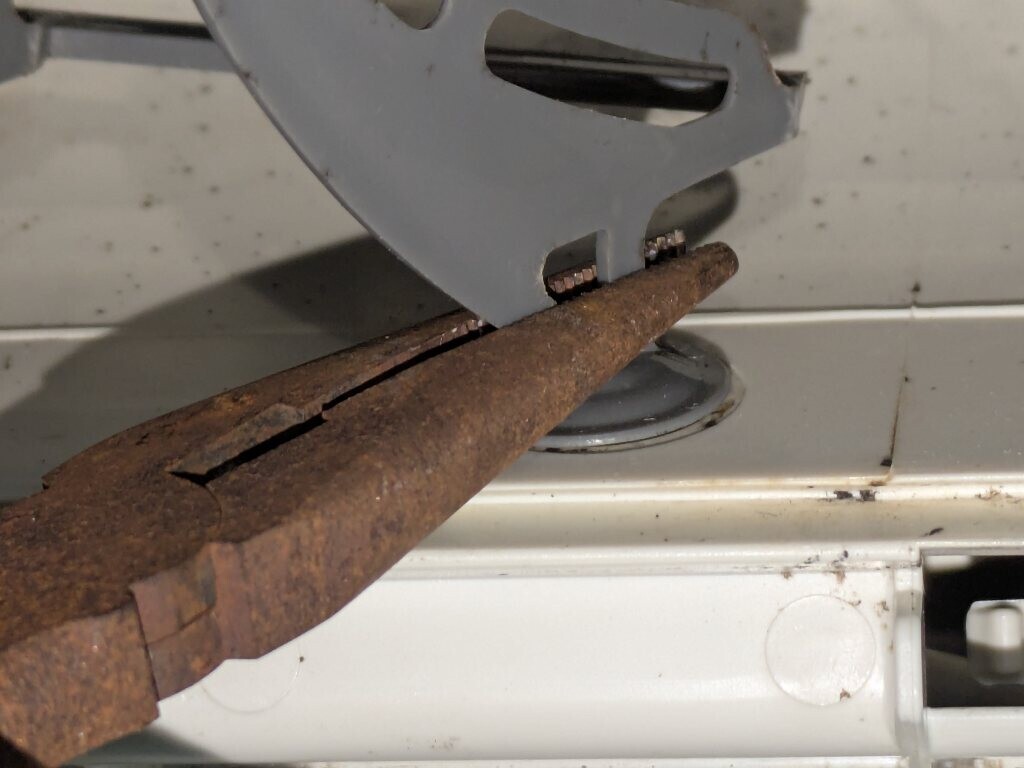
するとAJ22Bではないのだが、似た型番の分解動画で手でスポッと抜いているのを発見、真似してみたところ全然抜けそうにない。それならばと思ってペンチを使ったら(ボディの凸部を使ってテコのように)面白いように抜けた。確かに動画で見たのと同じ構造をしている。

あとはコレが無くなって中には自由に手が入るため、アルコールティッシュで中を拭き、前回と同じようにハイターの薄め液をお掃除棒につけてファンを1枚1枚みがいたのであった。

そのあとしばらく送風で乾燥させ、組み立てて終わり。

WindowsXP、7、10、UbuntuのクアドラプルブートPCを作る

意味はあまり無いのだがやってみた。PCはLatitude E6320。

インストールディスクはDELL用のものを使う。これがあればDELL製PCならば自動的にSLP認証でき便利。

ドライバは事前にDELL公式から落としておく。ストレージもパーティションを分けておくと便利。

XPと7は既に公式のWindowsUpdateが止まっているため、LegacyUpdateを使う。ネットを使うので、チップセットやネットワークなど、最低限のドライバはあてておく必要あり。

と、XP→7まではインストール完了。ブート画面でXPと7を選べるようになった。しかし10のインストール時に問題発生。

DELLのディスクで10をインストールしようとすると、既存OSを削除しようとしてしまうので、うまく出来なかったのである。

そこでいったん諦め、次にUbuntuをインストール。これは問題なかった。XPも7もUbuntuも選択できる状態になった。

このあと、MS公式のメディア作成ツールでUSBメモリに10のインストールメディアを作り、ココからインストールしてみたところ、ブートローダーの情報がおかしくなったらしく、OSの選択ができなくなってしまった。(各OSのパーティションは見えているのがまだ救い)

AIに質問したりググったりしてみたが僕のレベルでは分からず、あきらめてXP→7→10→Ubuntuの順でインストールしなおすこととなった。この順だと問題は起きなかった。しかしちょっとややこしい状態となった。

起動時に10かUbuntuの選択が出る→10を選ぶ→10、7、以前のバージョンのWindows(XP)を選ぶ→再起動かかる→また10かUbuntuの選択→10を選ぶ→すると先ほど選んだ10、7、XPのいずれかが起動する、というややこしい動作をするようになったのである。

とはいえ、目的のクアドラプルブート環境は何とか出来上がったので、よしとしたい。

まとめると、Windowsは古い順から入れ、Ubuntuは最後に入れるのが正解っぽい。


p.s. E6320はデル公式でXP用のドライバが配布されてるのだが、かなりの数のドライバが「このバージョンのWindowsでは動きません」的なエラーでインストール不能だった。なんで?